কিভাবে Shohoz ISP Billing-এ MikroTik যোগ করবেন ?
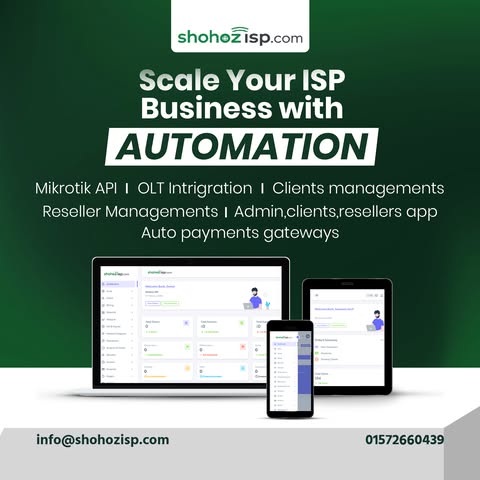
ISP ব্যবসা পরিচালনার জন্য MikroTik router management খুবই গুরুত্বপূর্ণ। Shohoz ISP Billing Software ব্যবহার করলে আপনার সমস্ত router এবং PPP profile এক জায়গা থেকে নিয়ন্ত্রণ করা যায়।
এখানে ধাপে ধাপে দেখানো হলো কিভাবে আপনার MikroTik router Shohoz ISP-তে যুক্ত করবেন।
ধাপ ১: Shohoz ISP-এ লগইন করুন
আপনার ব্রাউজারে Shohoz ISP Billing Software খুলুন।
Admin credentials দিয়ে লগইন করুন।
লগইন করার পর মেনু থেকে যান:
Network → MikroTik → MikroTik Management
এখানে আপনি আপনার সমস্ত MikroTik router একটি জায়গা থেকে manage করতে পারবেন।
ধাপ ২: “Add New MikroTik” ক্লিক করুন
MikroTik Management পেজে Add New MikroTik বাটনে ক্লিক করুন।
একটি ফর্ম আসবে যেখানে router এর বিস্তারিত তথ্য পূরণ করতে হবে।
ধাপ ৩: Router তথ্য পূরণ করুন
নিচের ফিল্ডগুলো পূরণ করুন:
| ফিল্ড | বর্ণনা | উদাহরণ |
|---|---|---|
| Router Name | Router-এর জন্য নাম | 760igs |
| IP Address | Router-এর public/VPN IP | 203.9.214.48 |
| Username | MikroTik লগইনের username | somayesamil890@gmail.com |
| Port | MikroTik API port (ডিফল্ট 8728) | 8728 |
| Password | Router password | ******** |
| Description | Optional, router সংক্রান্ত নোট | অফিসের প্রধান router |
নিশ্চিত করুন IP, Port, Username এবং Password ঠিক আছে। ভুল দিলে Shohoz ISP router-এ connect করতে পারবে না।
ধাপ ৪: Save করে সংযোগ পরীক্ষা করুন
Save বাটনে ক্লিক করুন।
সংরক্ষণ করার পরে Shohoz ISP router-কে connect করার চেষ্টা করবে।
Router তালিকায় All MikroTik Routers সেকশনে দেখতে পাবেন।
| Column | বর্ণনা |
|---|---|
| ID | Router-এর unique ID |
| Name | Router-এর নাম |
| IP Address | IP ও Port |
| Status | Connected হলে সংযোগ সফল হয়েছে |
| Last Checked | শেষ সংযোগ পরীক্ষা সময় |
| Actions | Edit বা Delete |
উদাহরণ: 203.9.214.48:25769:8728 – Connected – Last Checked 3 minutes ago
ধাপ ৫: PPP Profiles Import করুন (Optional)
সংযোগ সফল হলে আপনি PPP Profiles সরাসরি Shohoz ISP-তে import করতে পারবেন।
এতে client assignment আর management সহজ হয়।
Navigate করুন: MikroTik Management → Import PPP Profiles এবং router নির্বাচন করুন।
সফল সংযোগের জন্য টিপস
API Enabled: নিশ্চিত করুন MikroTik router-এ API service enabled আছে।
Firewall Rules: যদি remote connection হয়, Shohoz ISP server IP allow করুন।
Strong Password: router-এর password শক্তিশালী রাখুন।
Test Connection: Router add করার পরে connection চেক করুন।
উপসংহার
Shohoz ISP Billing-এ MikroTik যোগ করলে:
সমস্ত router এক জায়গা থেকে নিয়ন্ত্রণ করা যায়
Manual কাজ কমে যায়
PPP profiles সহজে import করা যায়
Admin team দ্রুত ও স্মার্ট কাজ করতে পারে
একাধিক router থাকলে প্রতিটি router-এর জন্য এই ধাপগুলো পুনরায় করুন। Shohoz ISP একসাথে সব router manage করতে পারে।